pCloud, ahorra espacio y accede a tus archivos desde cualquier dispositivo
pCloud es un servicio de almacenamiento en la nube que se está posicionando como una de las mejores alternativas a Dropbox.
pCloud es un servicio de almacenamiento en la nube que se está posicionando como una de las mejores alternativas a Dropbox.
Puede que su nombre no te suene demasiado y por eso no te inspire confianza, pero en la actualidad ya tiene más de 7 millones de usuarios activos.
Así que merece la pena que lo tengas en cuenta, porque es una buena opción a la hora de guardar tus fotos o subir tus archivos a una nube que lleva la seguridad por bandera.
Porque como Nómada Digital pCloud te ofrece precisamente lo que necesitas:
- Espacio para poder expandir todo el contenido de tu negocio online sin miedo a quedarte sin espacio (si diseñas cursos online sabrás lo que puede ocupar una sola clase a 1080p)
- Almacenamiento en la nube para no tener que cargar con discos duros que pueden romperse o perderse,
- Y seguridad para dormir tranquilo por las noches, sabiendo que aunque alguna desgracia le ocurra a tus dispositivos, tu proyecto online estará a salvo.
Si lo que buscas es seguridad para tu WordPress te recomiendo confiar en el hosting de SiteGround o Duplicator para hacer copias de seguridad de tu web.
¿Qué es y cómo funciona pCloud exactamente?
En esencia pCloud no deja de ser un servicio de almacenamiento en la nube similar a otros que ya conoces como Dropbox, iCloud Drive o Google Drive; aunque tiene sus diferencias, las irás viendo a lo largo de esta guía.
Una de ellas es que pCloud es un disco duro virtual, es decir, si tienes 20 GB almacenados en su nube, esos 20 GB ** no están ocupando espacio en tu disco duro local**, lo cual es perfecto si tienes un SSD con un almacenamiento limitado.
Como podrás imaginar esa funcionalidad necesita conexión a Internet para acceder a tus archivos, pero también tienes opción de definir cuánto espacio o qué archivos y carpetas concretas quieres tener disponibles siempre offline.
Como ves es una solución muy profesional.
Para empezar a utilizarla lo primero que tienes que hacer es registrarte gratuitamente desde su página web (luego te explico qué tipos de planes existen)

Para ello tendrás que hacer click sobre el botón Ingresar, y cuando aparezca el pequeño formulario pop-up para iniciar sesión, hacer * click* sobre el pequeño enlace llamado Don’t have an account? Register, para introducir los datos, con el email y una contraseña será más que suficiente:)
Después lo más recomendable es que te pases por la sección Descargar, para hacerte con la aplicación oficial para tus dispositivos.
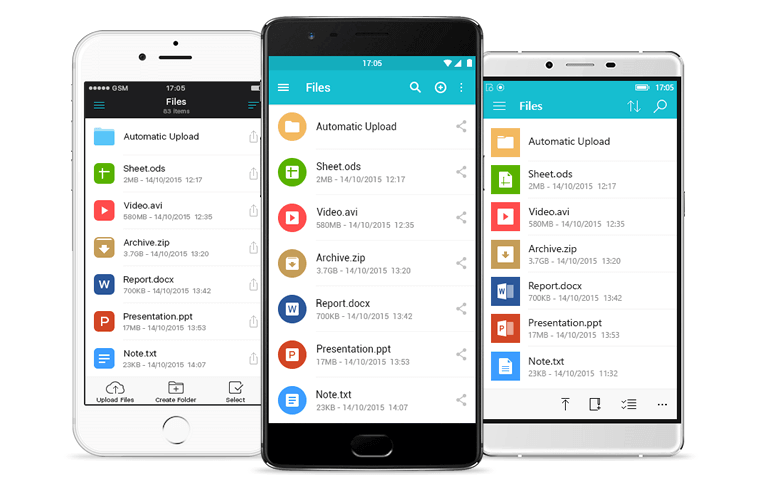
pCloud está disponible para Windows, macOS, Linux, CLI; y para ** dispositivos móviles**: Android, iOS (iPhone o iPad), ¡y hasta Windows Phone!.
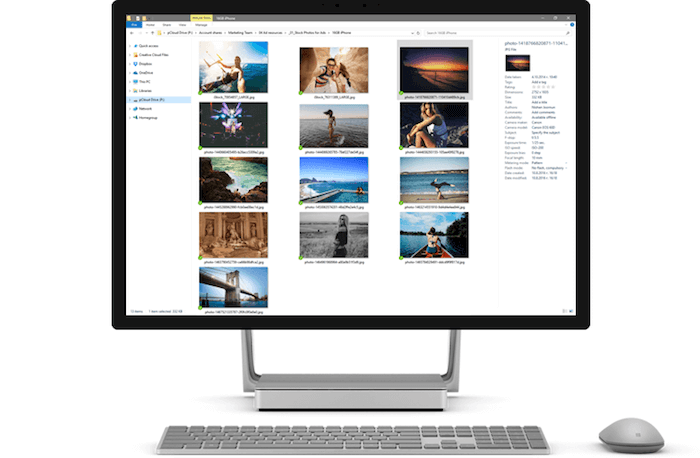
Una vez las instales, en tu equipo aparecerá una nueva carpeta (unidad virtual) llamada “pCloud”, que mostrará las carpetas y archivos que almacenes en el servicio.
Ahora que ya tienes tu cuenta para acceder a la versión web y a la versión de escritorio, vamos a ver cómo funciona cada una de ellas exactamente.
pCloud Web
Al entrar en la web te encontrarás con el clásico listado de archivos que hayas almacenado, y un sidebar con diferentes accesos directos a la izquierda.
Tipos de carpetas en pCloud Web
- Browse mostrará el listado de archivos almacenados al completo, incluyendo estructuras de carpetas, etc.
- Public es una carpeta especial que sirve para almacenar elementos de manera pública, de esta forma podrás por ejemplo incrustar imágenes, o incluso cargar tu propio sitio web en HTML. Esta es una funcionalidad de pago (¡luego te explico más acerca de compartir archivos!)
- Rebobinar es una carpeta tipo historial que te permite ver y restaurar archivos que hayas modificado (por ejemplo eliminado) en los últimos 180 días. También es una funcionalidad de pago.
- Copias de seguridad es una carpeta especial que sirve para hacer un duplicado automático de otras nubes como Dropbox o Google Drive, o incluso de otros servicios como Instagram o Facebook.
- Papelera, poco hay que decir sobre esta carpeta, aquí es donde irá a parar todo lo que elimines.
Todas estas carpetas que acabas de ver son secciones de la carpeta general llamada Archivos, pero existen algunas más que no te había enseñado en la foto anterior.
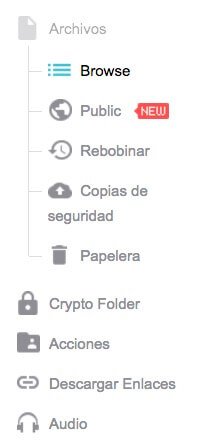
- Crypto Folder es una carpeta especial en la que todo lo que subas estará fuertemente cifrado mediante la contraseña que tu elijas. Ni siquiera se podrá ver lo que hay en su interior si no la introduces.
- Acciones es un pequeño historial que mostrará por ejemplo que enlaces has generado para compartir archivos (de modo que puedas decirle a pCloud que dejen de funcionar)
- Descargar enlaces es un historial similar al anterior, pero centrado exclusivamente en los enlaces generados, de modo que podrás editarlos, ver las estadísticas de descargas.
- Audio es una carpeta especial que detectará toda la música que tengas almacenada en la nube de pCloud y te permitirá reproducirla en función de un artista, album, lista de reproducción…
OJO porque si pierdes la contraseña de encriptación perderás todos tus archivos. Es recomendable almacenarla en algún lugar seguro como 1Password.
Como ves la interfaz es muy intuitiva, y te permitirá navegar por todos tus archivos rápidamente.
pCloud en tu equipo
Como te comenté hace un rato, pCloud cuenta con una versión de escritorio que te permitirá trabajar con tus archivos de una manera más local.
Su funcionamiento también es muy sencillo de entender, pero debido a su naturaleza funciona de una manera un poco diferente a la versión web.
Al instalarla comenzará a aparecer en tu equipo un nuevo disco virtual, como si fuese una carpeta, pero en realidad se parece más a un pendrive; en Windows por ejemplo tendrá esta pinta.
pCloud aparece en tu equipo como una nueva unidad de almacenamiento
Todas las carpetas que crees ahí y los archivos que arrastres dentro, se subirán automáticamente a pCloud, es decir, esta carpeta es un espejo de lo que te he enseñado antes en la versión web.
Debido a su naturaleza no tendrá las mismas características (por ejemplo un reproductor de audio integrado), pero otras como la carpeta Crypto si que estarán disponibles.
Cómo funciona Crypto en la versión de escritorio
Al ser esta una carpeta cifrada, si no estás autorizado para verla (es decir, has introducido la clave de descifrado) aparecerá vacía.
Para ver su contenido tendrás que dirigirte a las preferencias de pCloud e introducir la contraseña para que el contenido se desbloquee.
Introduciendo la clave desbloquearás la carpeta cifrada
pCloud Sync, tus archivos disponibles de manera offline
Al instalar la aplicación de escritorio verás que se genera automáticamente una carpeta adicional llamada pCloud Sync, esta carpeta es un ejemplo de una de las funcionalidades que más me gustan de pCloud.
Imagina que tienes una carpeta en tu equipo que te gustaría sincronizar a través de pCloud, pero por el motivo que sea no quieres moverla de sitio (esto es, llevarla al disco duro virtual generado)
Lo único que tendrías que hacer es abrir las preferencias, y decirle a pCloud, qué carpeta de tu equipo quieres que se sincronice con qué carpeta en el servidor de pCloud.
con pCloud Sync podrás poner a salvo tus archivos sin esfuerzo ni darte cuenta
Así de fácil, no hace falta que lo llames pCloud Sync como en el ejemplo, simplemente configura la sincronización y sigue trabajando como lo harías normalmente sabiendo que por detrás hay algo de magia poniendo todos tus archivos a salvo:)
pCloud en dispositivos móviles
Utilizar pCloud en dispositivos móviles es más sencillo si cabe que usarlo en tu equipo o en la versión web.
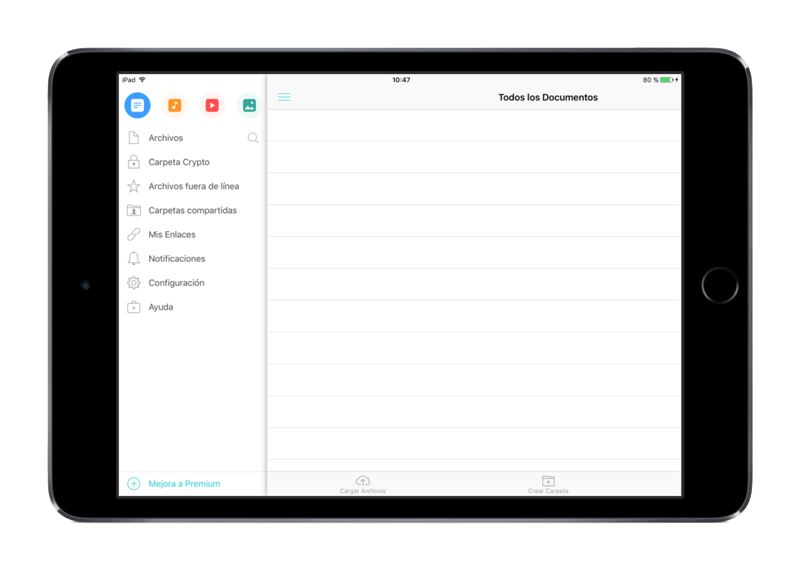
Y es que una vez instalada en tu smartphone o tablet, verás un listado de los archivos disponibles, y si despliegas el menú tendrás un acceso rápido a todas las secciones que te he enseñado anteriormente, como la carpeta Crypto, y algunas más interesantes:
- Como el acceso a archivos sin conexión a Internet (mantén un * tap* sobre cualquiera de ellos y selecciona hacer disponible fuera de línea para que comiencen a aparecer aquí) ¡Funciona hasta en carpetas!
- Además de la música como sucedía en la web, aquí también verás filtros para los vídeos y las imágenes.
Como ves puedes tener acceso a todos tus archivos rápidamente y desde cualquier lugar.
pCloud Save, la extensión para tu navegador
pCloud también cuenta con una extensión llamada “pCloud Save”, disponible en Chrome, Opera y Safari, que te permitirá guardar información en tu disco duro virtual de una manera muy sencilla.
En este vídeo puedes verla fácilmente en acción.
Encontrarás el acceso a estas extensiones en la sección Descargas de la web de pCloud.
Como método organizativo, el sistema creará automáticamente una nueva carpeta llamada pCloud Save, donde almacenará todo lo que te vayas guardando por el camino.
Compartir información con pCloud
Cuando trabajamos en la nube, una de las grandes ventajas que buscamos es la capacidad de compartir archivos con otras personas.
En pCloud tienes 3+1 maneras de hacer esto:
- Enviar un enlace de la carpeta o archivo que quieras compartir, algo a lo que cualquiera con la URL podrá acceder (aunque no tengan una cuenta en pCloud)
- Invitar a una persona a una carpeta para que también pueda por ejemplo añadir y eliminar contenido de la misma.
- Crear enlaces de carga, es decir, enlaces especiales a través de los cuales las personas podrán subir fácilmente archivos a tu nube de pCloud
La última opción es utilizar el servicio gratuito llamado pCloud Transfer, una alternativa a WeTransfer que te permitirá mandar archivos de hasta 5 GB a cualquier persona de una manera rápida y sencilla.
Diferencia entre la carpeta pública y las normales
Antes te comenté que la carpeta Pública es una función Premium.
Esto no significa que no puedas compartir archivos en la versión gratuita, sino que técnicamente el método funciona de manera diferente, y es que:
- Compartir un archivo normalmente (gratis) generará un enlace del tipo https://my.pcloud.com/publink/show?code=XZe10 que cargará la página web de pCloud con el archivo embebido dentro.
- Mientras que lo que compartas desde Public generará un enlace tipo https://filedn.com/l29B/Test.jpeg, que como ves, ya cuenta con una extensión de archivo, así que puedes por ejemplo embeberla en tu blog.

Planes y precios de pCloud
Aunque la seguridad es un factor importante, seguramente lo que termine por convencerte de utilizar el servicio o no, es el precio.
Versión gratuita
pCloud cuenta con una versión gratuita en la que podrás almacenar hasta 10 GB de información.
Esto será así para siempre, no es ninguna versión Trial que caduque con el tiempo. Eso sí, ** este plan no incluye la encriptación ni la carpeta pública**.
Si 10 GB se te quedan cortos, puedes conseguir más espacio gratis haciendo algunas acciones básicas:)
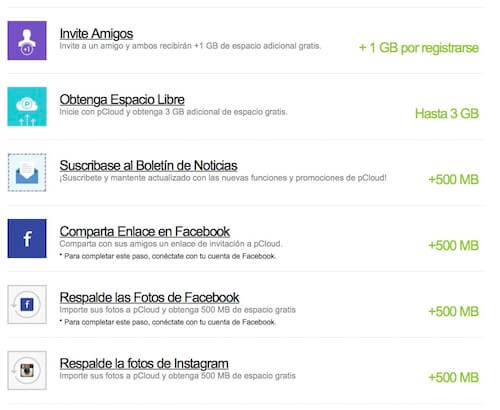
Esto incluye por ejemplo invitar a algún amigo a unirse, respaldar tus fotos de Facebook o Instagram, suscribirse a su newsletter, etc.
Planes de pago
En este apartado es necesario hacer una diferenciación de las dos vías de ingresos que tiene pCloud en la actualidad:
- El espacio extra de almacenamiento
- Y el servicio Premium de encriptación (Crypto)
Precio de Crypto
Puedes contratar Crypto por:
- $4,99 al mes,
- $47,88 al año (unos $4 al mes)
- O un único pago de $125 para toda la vida.
Depende de lo que valores tu seguridad, elegirás este extra o no.
Recuerda que este servicio es independiente del almacenamiento.
Precio del almacenamiento
El almacenamiento premium que ofrece pCloud está muy ajustado a la oferta actual, puedes contratar:
- 500GB por $5 al mes o $48 al año (~$4/mes). Este plan también limita la descargas de tus archivos cuando otros accedan a los mismos con tus enlaces a 500GB al mes.
- 2 TB por $10 al mes o $96 al año (~$8/mes). El límite de descarga en este plan es de 2 TB mensuales.
Lo bueno que tiene pCloud es que también cuenta con una compra lifetime, en la que en lugar de pagar de manera recurrente, podrás ** pagar 1 sola vez y utilizar el almacenamiento siempre que quieras**.
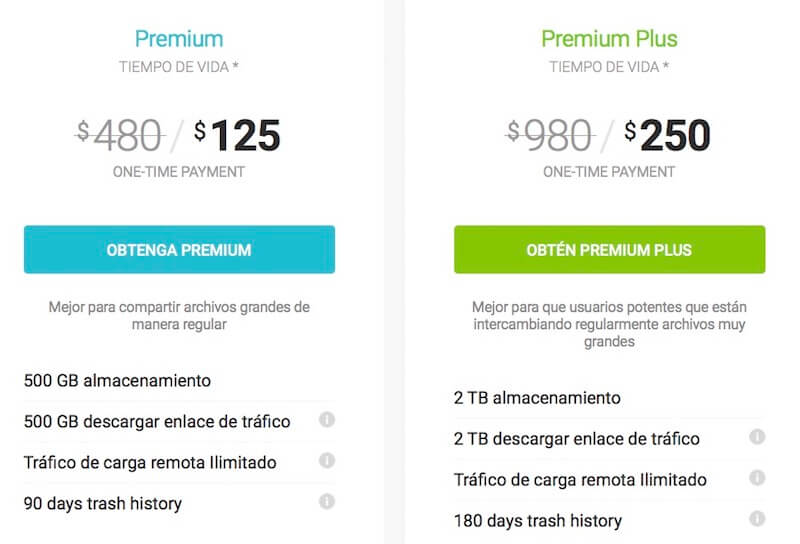
Esta oferta lifetime tiene un precio de:
- $125 en el caso de los 500 GB de almacenamiento,
- Y $250 en el caso de los 2 TB.
Para ahorrarte la cuenta te diré que se empieza a amortizar a partir de los 2 o 2 años y medio (en función de si pagas mensual o anualmente)
¿Es seguro pCloud?
La oferta lifetime es una ganga, seguramente lo que más te preocupe a la hora de comprar es que que la empresa se esfume en unos meses y te quedes sin almacenamiento y sin dinero.
Aunque a ti no te suene, pCloud ha sido mencionado en grandes medios como TheNextWeb, Forbes, The Huffington Post, Entrepreneur o The Balance.
Además de los 7 millones de usuarios que te comenté anteriormente, este servicio de almacenamiento también es utilizado por grandes compañías como Coca Cola, Pepsi, Twitter, SnapChat, LinkedIn, o BMW.

Por si fuera poco la empresa cuenta con varios certificados de calidad, incluyendo el ISO 27001:2013 de sistemas de gestión de seguridad (SGSI).
Todas estas cosas se han conseguido gracias en parte a que la empresa lleva en marcha desde 2013, habiendo levantado por el camino $3 millones de dólares en una inversión.
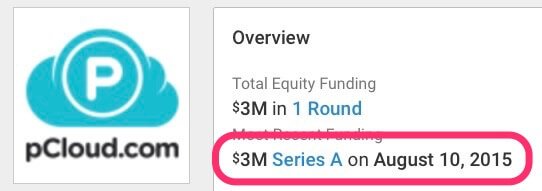
Para mi todos estos indicios son suficientes para confiar en la solidez de la empresa a lo largo del tiempo, al menos lo suficiente como para asegurarme que disfruto del plan lifetime de pCloud:)
¿Conocías esta alternativa a Dropbox?, ¿crees que es mejor?
A mi desde luego su modo de funcionamiento como disco virtual me parece mucho más útil, y por eso he comenzado a usarla.
Espero que esta entrada te haya resultado útil, si es así no olvides compartirla:)
Un fuerte abrazo,
Javi